
Gale 電子書
Gale 英文電子書讓你隨時隨地都能找到值得信賴的參考資料。你可以在這裡找到由你的圖書館或機構精選的頂級出版社出版的百科全書和專業資源。 Gale電子書提供豐富的優質內容,你可以盡情瀏覽、搜尋和下載章節。
下載單張將搜索轉化為實際結果
為用戶提供屢獲殊榮的產品,隨時隨地,在任何設備上,都可輕鬆方便體驗電子書。
1
無需借閱或預留
隨時隨地,想看就看,Gale電子書無需借閱,不受限制觀看,可以多人同時閱讀同一本書!
2
簡單使用
使用搜尋工具,輕鬆找到所需內容。翻閱電子書頁面,還能放大縮小 等其他操作。體驗比紙本書,甚至更勝一籌!
3
無限制下載
你可以隨意下載、列印或透過電子郵件發送任意數量的章節。你甚至可以將章節傳送到你的 Google 或 Microsoft 帳戶。數量不限!
瀏覽頁面
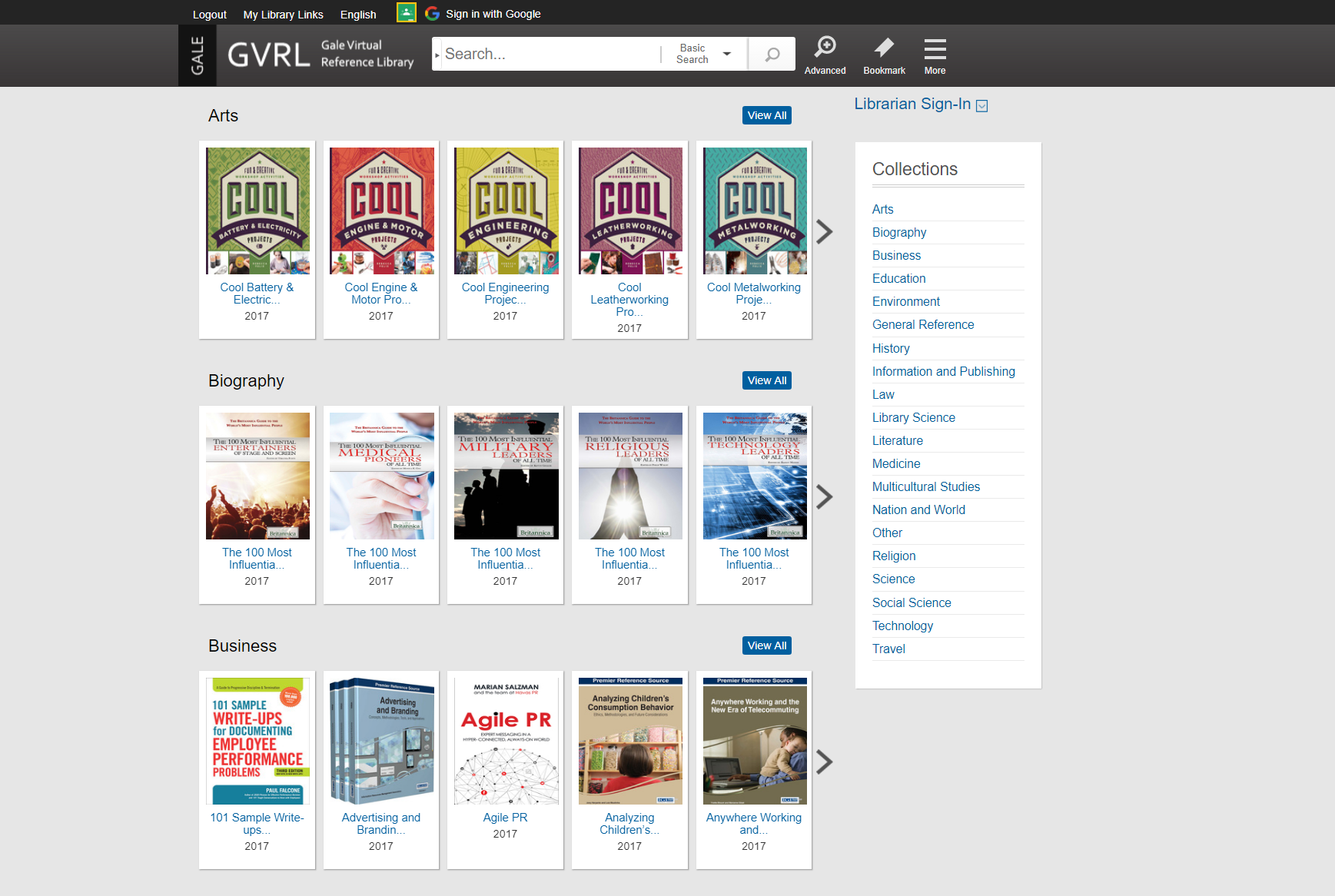
Gale電子書主頁允許使用者按主題瀏覽或搜尋完整目錄。
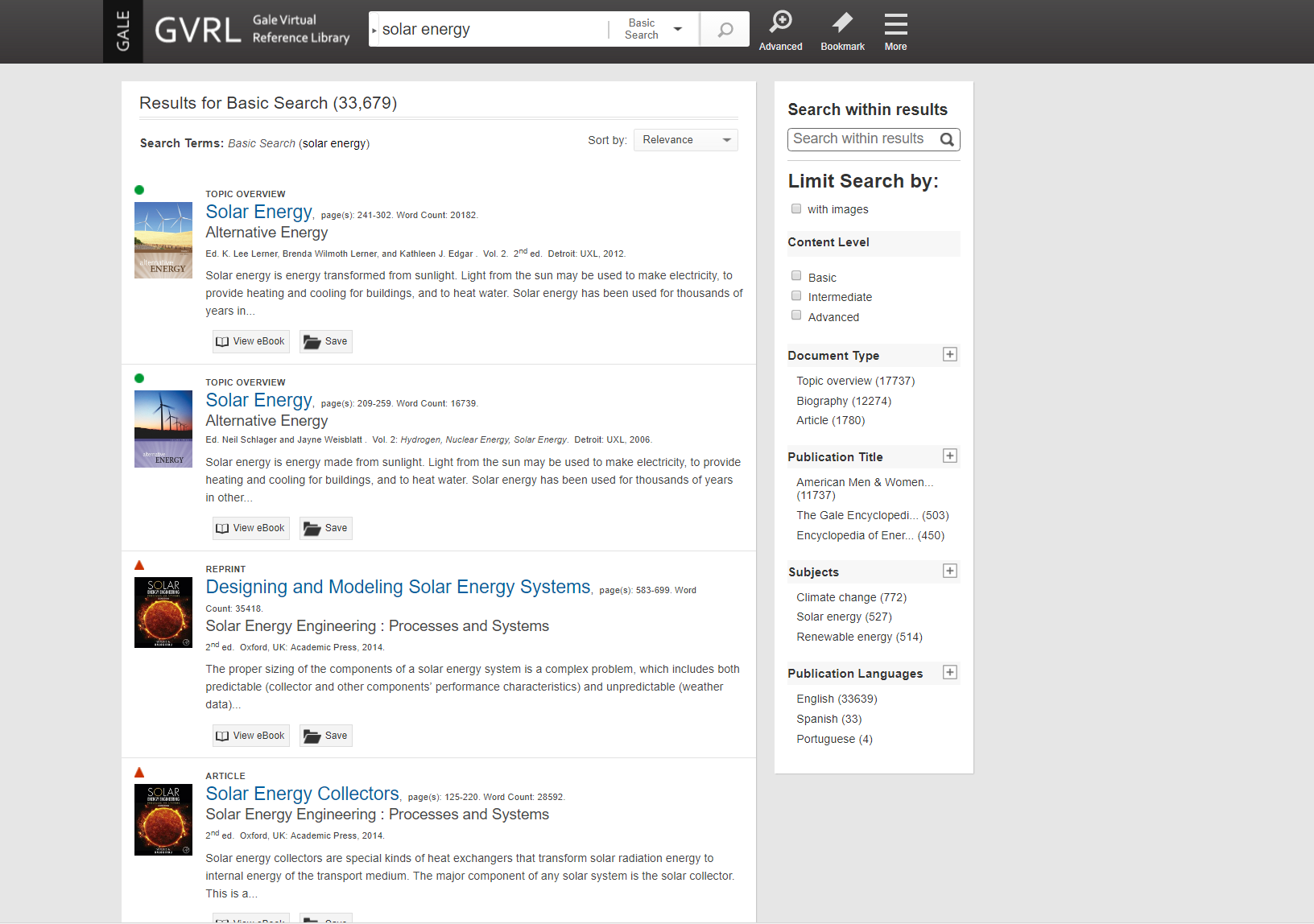
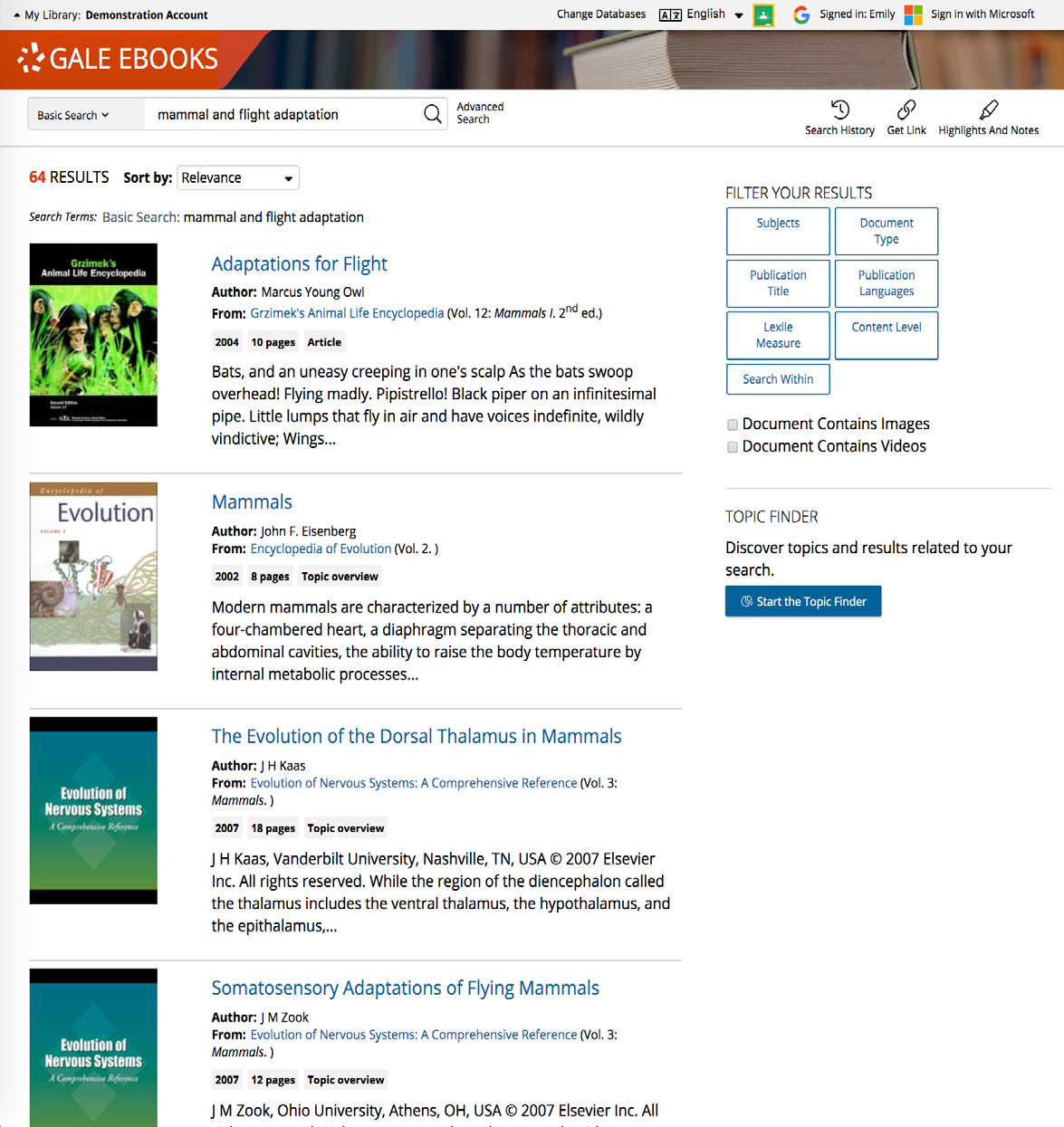
搜尋結果不僅顯示了標題級別的相關內容,還顯示了文章和章節級別的相關內容。
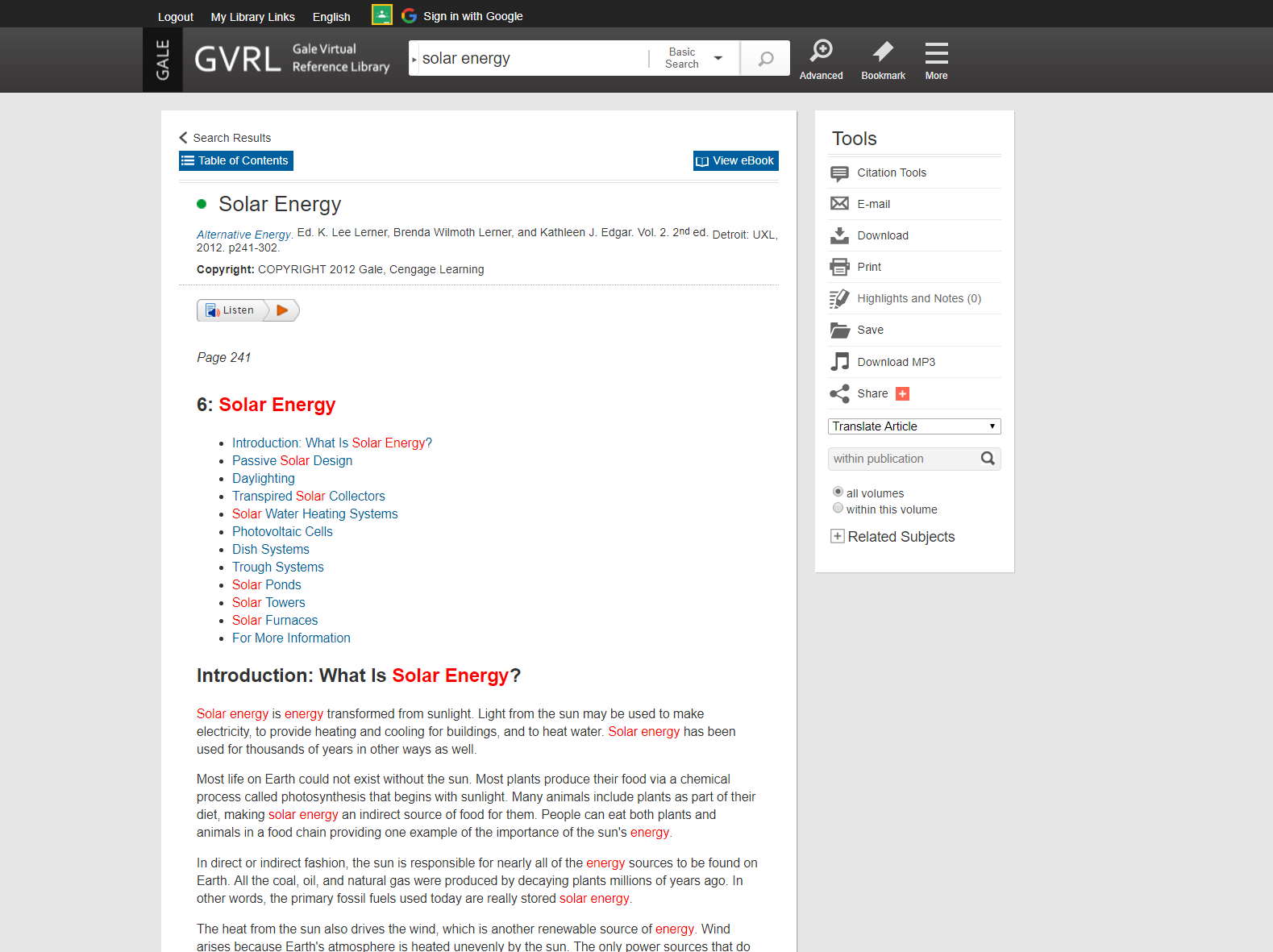
HTML 文章檢視提供簡易的瀏覽體驗。
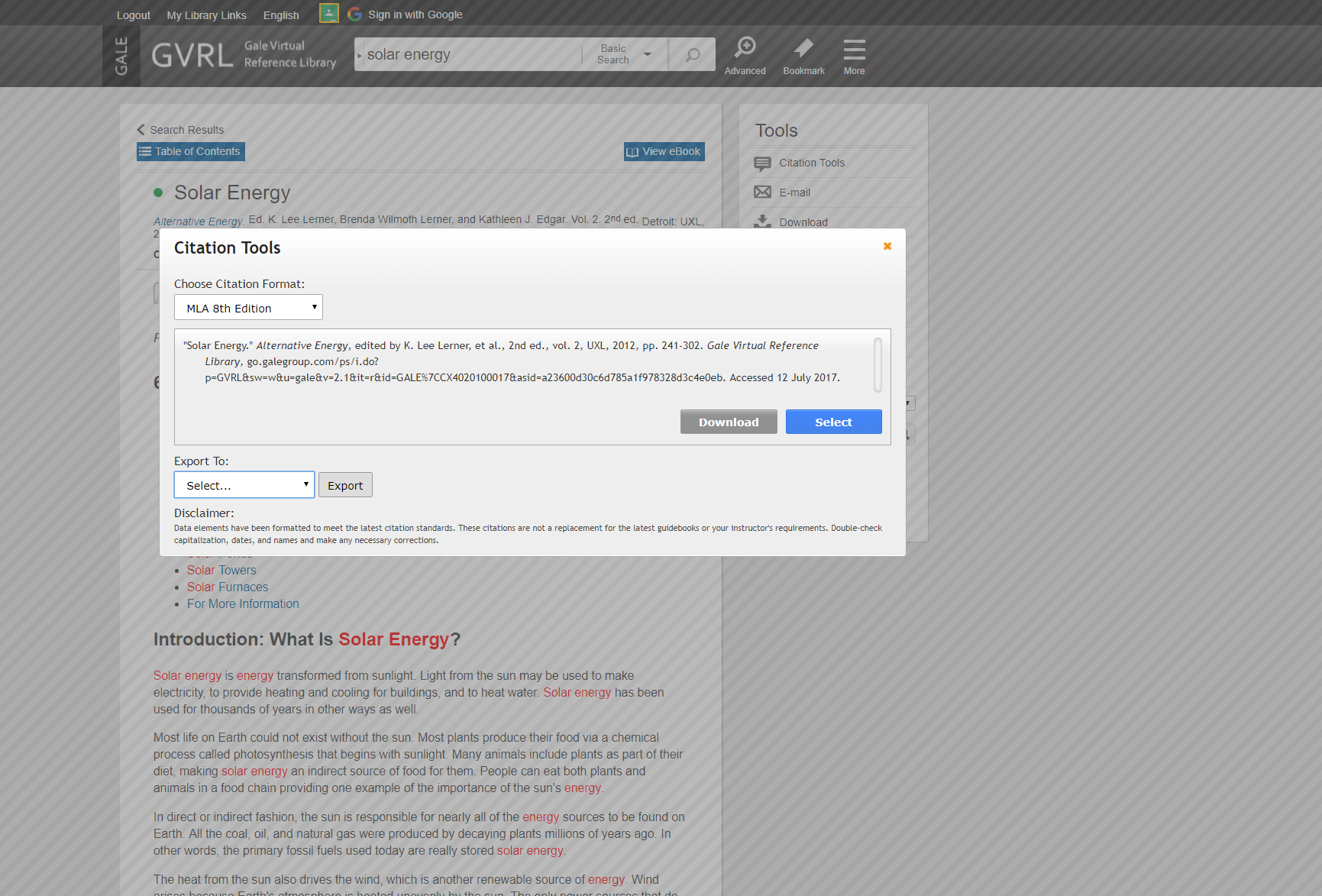
格式化的引用可以直接整合到使用者的工作流程中,並可匯出到各種服務和平台。
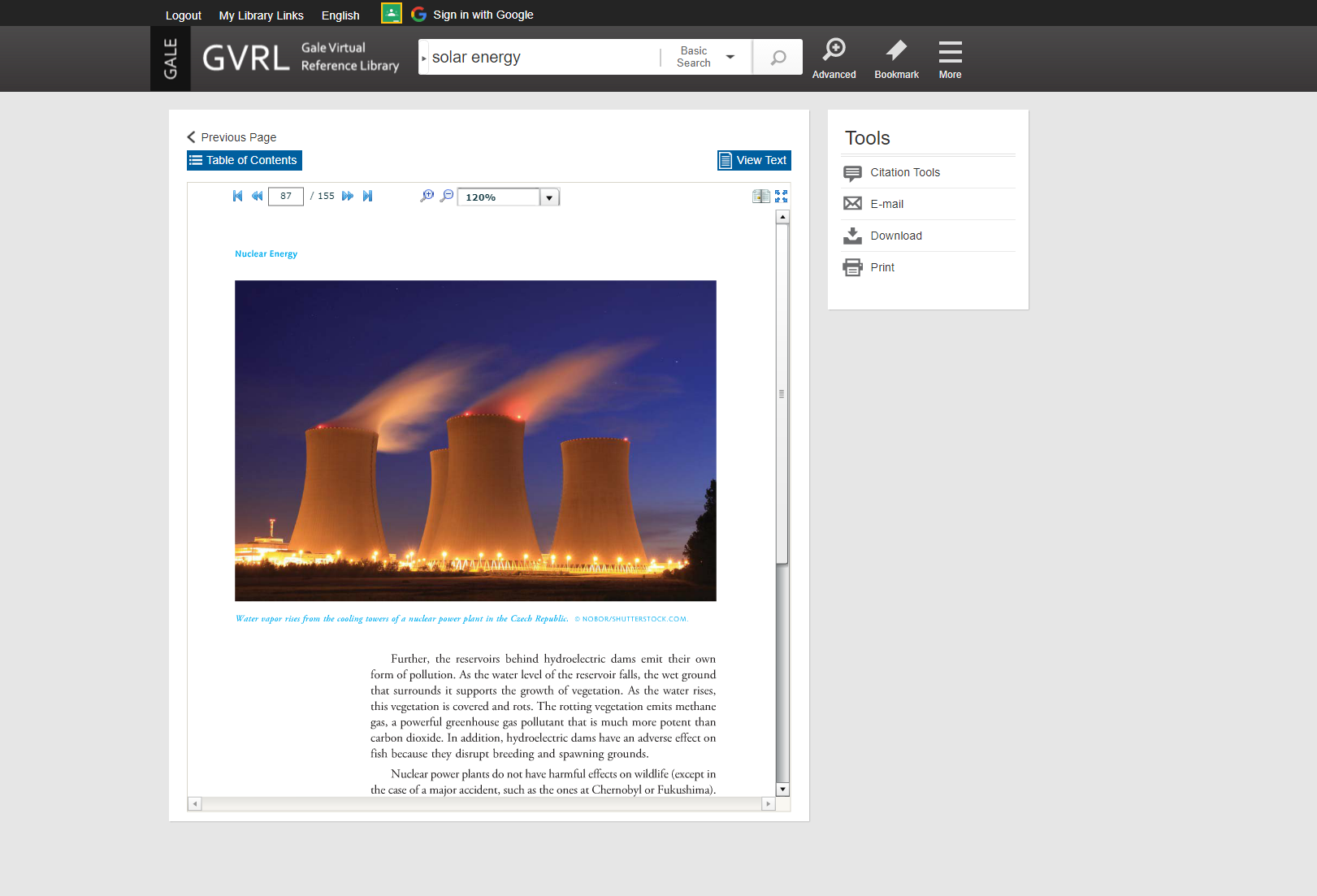
Gale電子書主頁允許使用者按主題瀏覽或搜尋完整目錄。
平台工具和功能
合作工具
整合的 G Suite 教育版和 Microsoft Office 365 工具使用戶能夠分享、儲存和下載內容,包括重點標注和筆記。
按需翻譯
內容翻譯支援 23 種語言,平台翻譯支援 34 種語言-螢幕顯示和朗讀。
進階搜尋
詳細的主題搜索功能可讓使用者根據主題、標題、文件類型等搜尋內容。
搜尋內容
基本搜尋
根據你的搜尋字詞尋找相關條目。基本搜尋是開始研究的好方法。
進階搜尋
你可以使用更多篩選選項自訂搜索,以更精準地找到相關結果。你可以使用進階搜索功能執行複雜搜索,獲取特定結果,或執行開放式搜索,瀏覽更多可用內容。
•主題:選擇此欄位可搜尋文件標籤,並找到完全符合你主題的結果。如果基本搜尋產生的結果過多,請嘗試使用主題搜尋。
•全文搜尋:選擇此選項可在電子書的全文範圍內搜尋。此選項將對包含你所選關鍵字的任何內容進行廣泛搜索,因此你可以在搜尋結果中找到精確的短語,或找到涉及特定概念的文章。
•圖像說明:選擇此欄位可搜尋照片、插圖、圖表等的說明文字。使用此搜尋尋找包含相關視覺內容的章節。
•搜尋操作員:使用這些下拉式選單連接你的搜尋字詞。 AND 確保搜尋結果包含這兩個字。 OR 將搜尋範圍擴大到包含任一詞的結果。 NOT 排除某個字。
搜尋結果
根據你的搜尋結果,取得相關的電子書章節清單。如果結果過多,可以使用排序和篩選選項來縮小清單範圍。
•Sort By: 使用此下拉式選單,根據搜尋字詞出現的頻率和位置等因素,查看相關性最高的文件。或者,根據出版物詳情更改結果順序。
•Filter Your Results: 點擊即可存取並設定篩選條件,例如僅顯示包含圖片的文檔,或按主題、文檔類型等進行篩選。你也可以選擇“搜尋範圍”,並輸入其他關鍵字以優化搜尋結果。
使用這些方法可以節省時間,幫助您找到所需的可靠資訊。部分電子書中包含影片。如果你的圖書館沒有收藏這些書籍,限制為包含影片的文件將回到零結果。如果發生這種情況,請點選取消篩選條件,並返回先前的搜尋結果。
•Topic Finder: 點選此選項可依主題和子主題產生搜尋結果的視覺化圖表。使用主題查找器時,它會提供更新的結果清單。只需點擊文件標題即可查看結果。
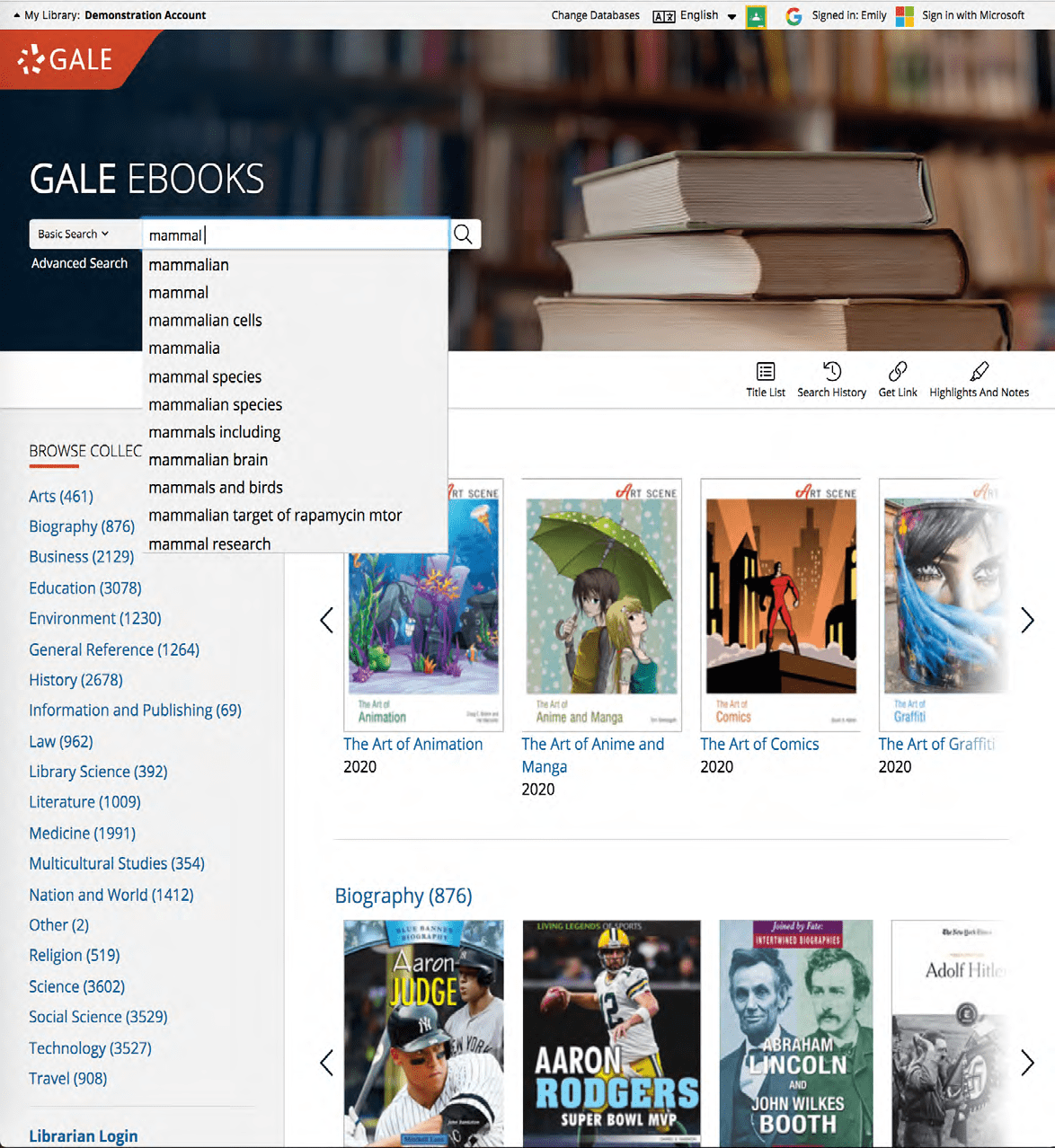
瀏覽標題
在首頁捲動瀏覽所有可用的電子書,或點擊某個收藏查看其中的所有書目。點擊書名封面即可存取電子書的目錄。
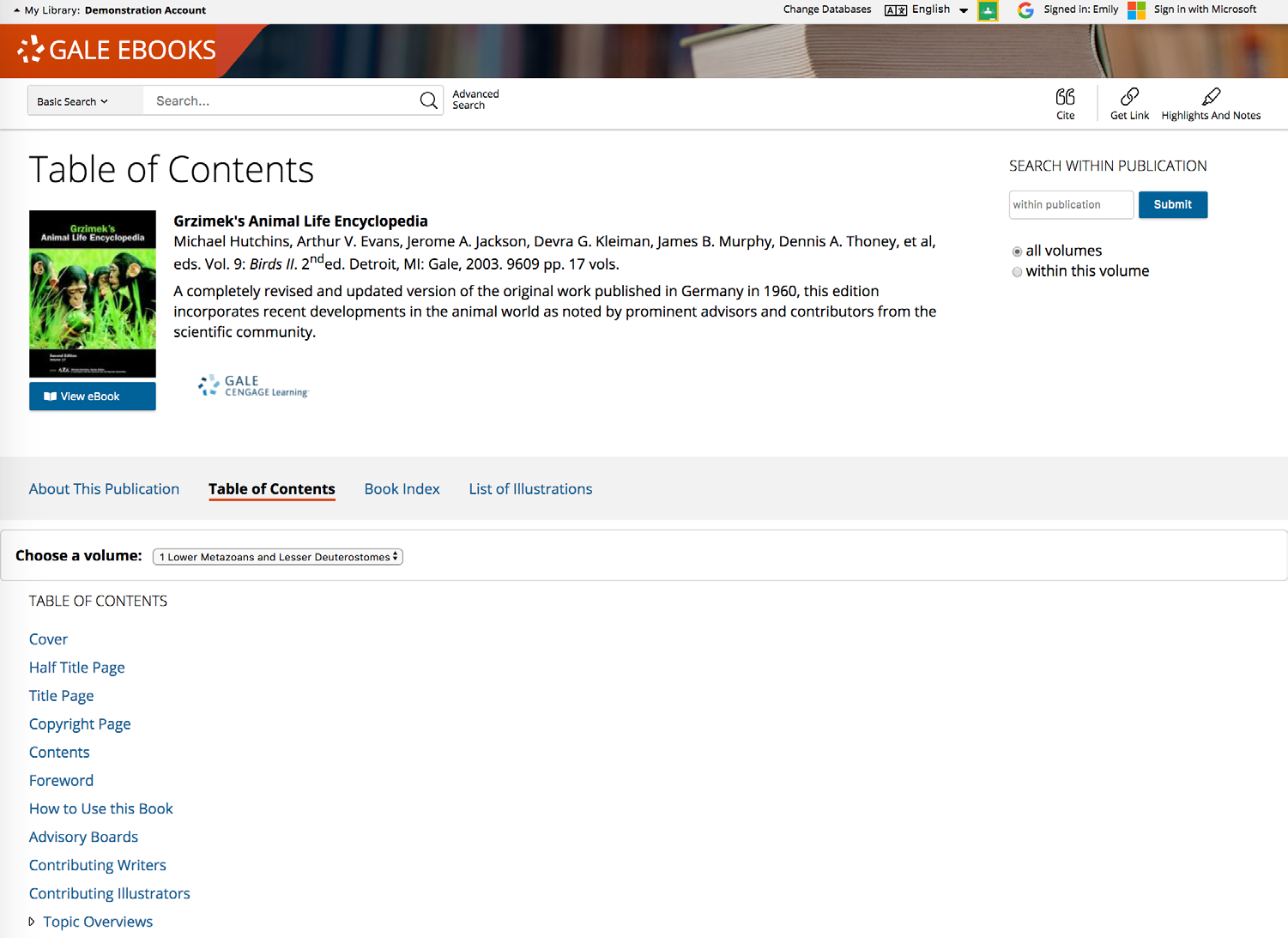
目錄
使用大綱中的箭咀展開或收起電子書的各章節。點擊章節或小節即可查看文字。或者,點選 查看電子書 按鈕直接跳到本書的第一頁。
每份文件頂部都有一個下拉式目錄,方便你快速瀏覽電子書。
使用文件
利用文件工具和功能管理你的搜索。大多數 Gale 電子書都提供書籍視圖和文字視圖。
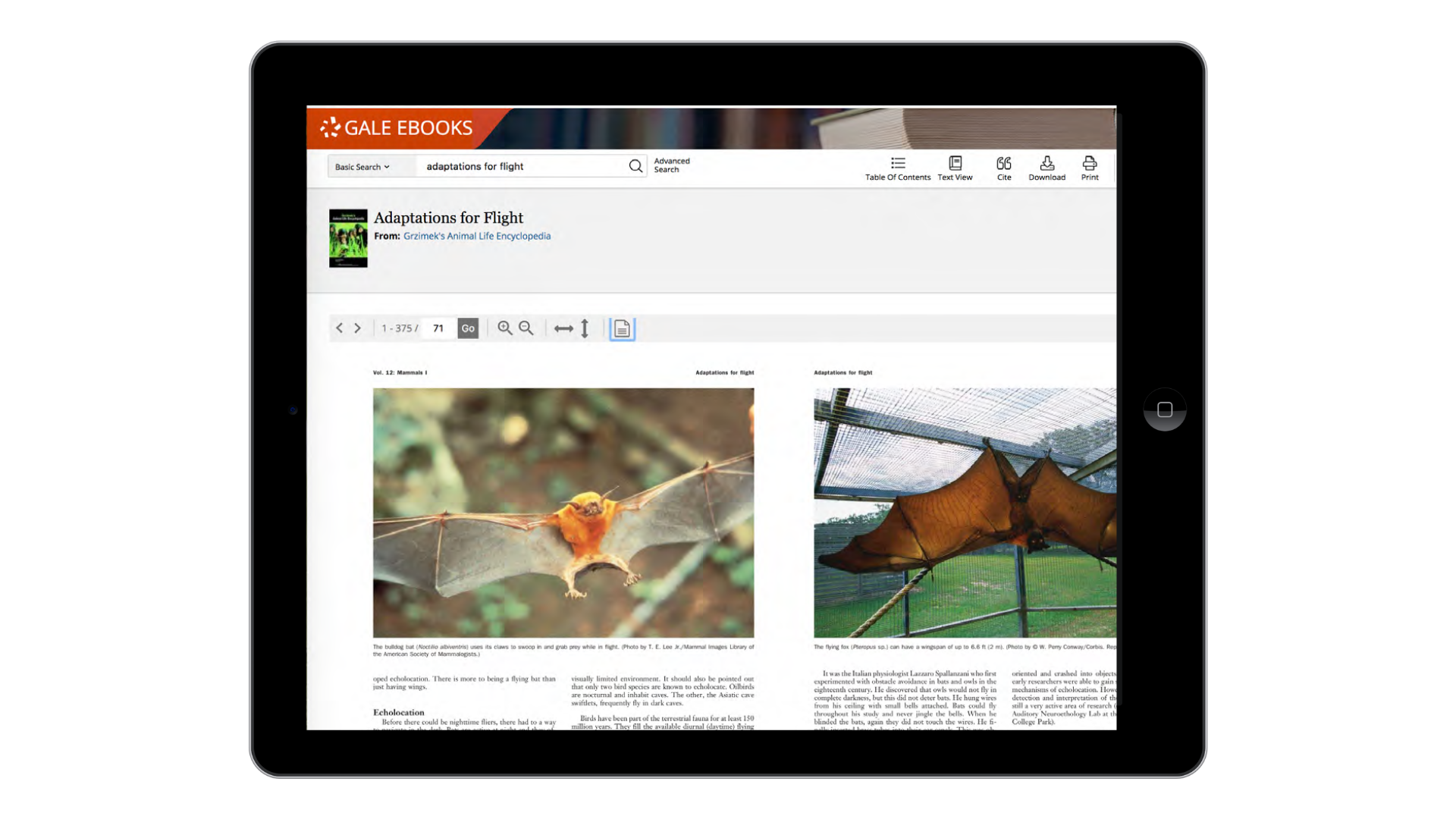
書籍視圖
模仿書籍的印刷佈局,並提供翻頁、縮放、在單頁和雙頁視圖之間切換以及展開或折疊全螢幕等選項。
•點選 Cite 按鈕,即可使用 MLA、APA 或芝加哥格式產生引用。
•Download 該文件的PDF版本。
•Print 整個文檔,或使用頁面範圍選擇特定部分。
•使用 Get Link 功能建立指向文章或章節的 URL。複製連結並貼上到電子郵件、網站或任何您通常放置 URL 的地方。此工具為您提供了一種便捷的分享方式。
•使用 Text View 切換文件檢視。
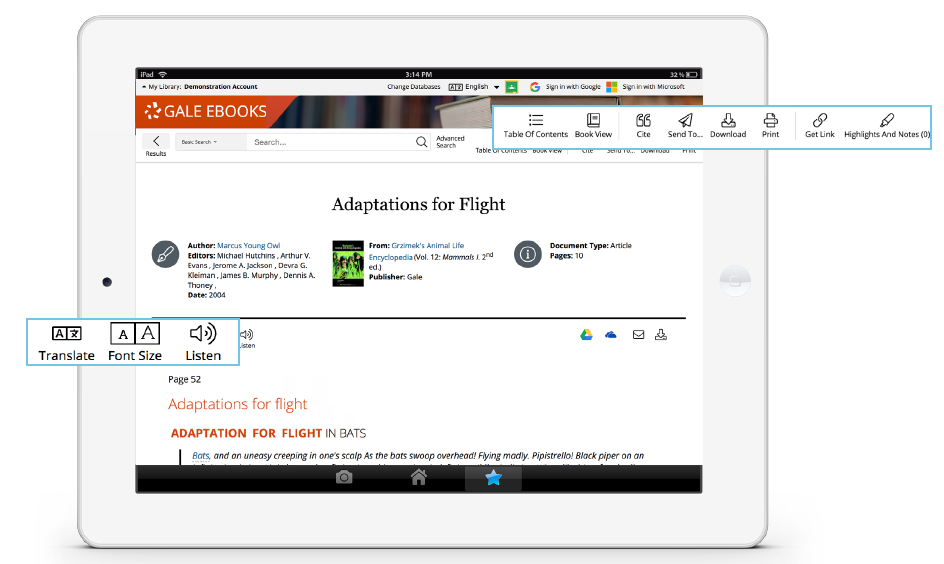
文字視圖
簡易閱讀的版本,包含電子書條目或章節中的所有
文字和圖像。
•選擇 Translate 以查看您選擇的語言的文件機器翻譯。
•點選 Listen 按鈕,即可收聽文章朗讀。點擊播放後,您可以下載音訊檔案(.mp3格式)。
• 瀏覽更多類似文章,請點選更多類似文章下方的連結。或者,點擊 相關主題 以尋找更多包含類似主題詞的文件。這些選項可幫助您獲得更多結果,從而加深您的理解並促進您的研究。
•使用 Book View 切換文件視圖。
• 使用 Cite 產生符合 MLA、APA 或芝加哥格式的參考。您可以將引用匯出到各種工具中,或直接複製並貼上到您的參考文獻清單中。
•點擊 Send to. . . 即可透過電子郵件傳送或將結果匯出至您的 Google Drive™ 或 OneDrive™ 帳戶,以便您永久存取。系統會自動建立一個 Gale 電子書資料夾,方便您尋找匯出的文件。
•Download 或 Print 文檔以保留結果副本,包括您新增的任何重點標注和註釋。
.
•使用 Get Link 功能,您可以建立幾乎任何頁面的 URL。複製連結並貼上到文件、網站或任何您通常放置 URL 的地方。此工具讓您可以輕鬆分享搜尋結果等資訊。
•使用重點標注和註釋標註重要文字。點擊並拖曳以選擇結果中的文本,選擇高亮顏色,並為所選內容添加註釋。下載、列印或傳送至電子郵件、Google 雲端硬碟™ 或 OneDrive™,即可將高亮和註解保留在搜尋結果中。您也可以點選 重點標注與註解 工具,然後選擇 檢視所有重點標注和註解 來檢視註解摘要。離開資料庫後,您的工作內容將被刪除,以保護您的隱私。


