
Gale 电子书
Gale英文电子书让你随时随地找到有价值的依赖参考资料。你可以在这里找到由您的图书馆或机构精选的顶级出版社出版的百科全书和专业资源。Gale电子书提供丰富
的优质内容,你可以随时
浏览、搜索和下载章节。
下载单张将搜索转化为实际结果
为用户提供屡获殊荣的产品,随时随地,在任何设备上,都可轻松方便体验电子书。
1
无需借阅或预留
随时随地,想看就看,
Gale 电子书无需借阅,不受限制观看,
可以多人同时阅读同一本书!
2
简单使用
使用搜索工具,轻松找到所需内容。
翻阅电子书页面,还可放大缩小等
其他操作。体验比纸质书,甚至更胜一筹!
3
无限制下载
你可以随意下载、列印或透过电子邮件
发送任意数量的章节。你甚至可以将章节
传送到你的 Google 或 Microsoft 账户。
数量不限!
浏览页面
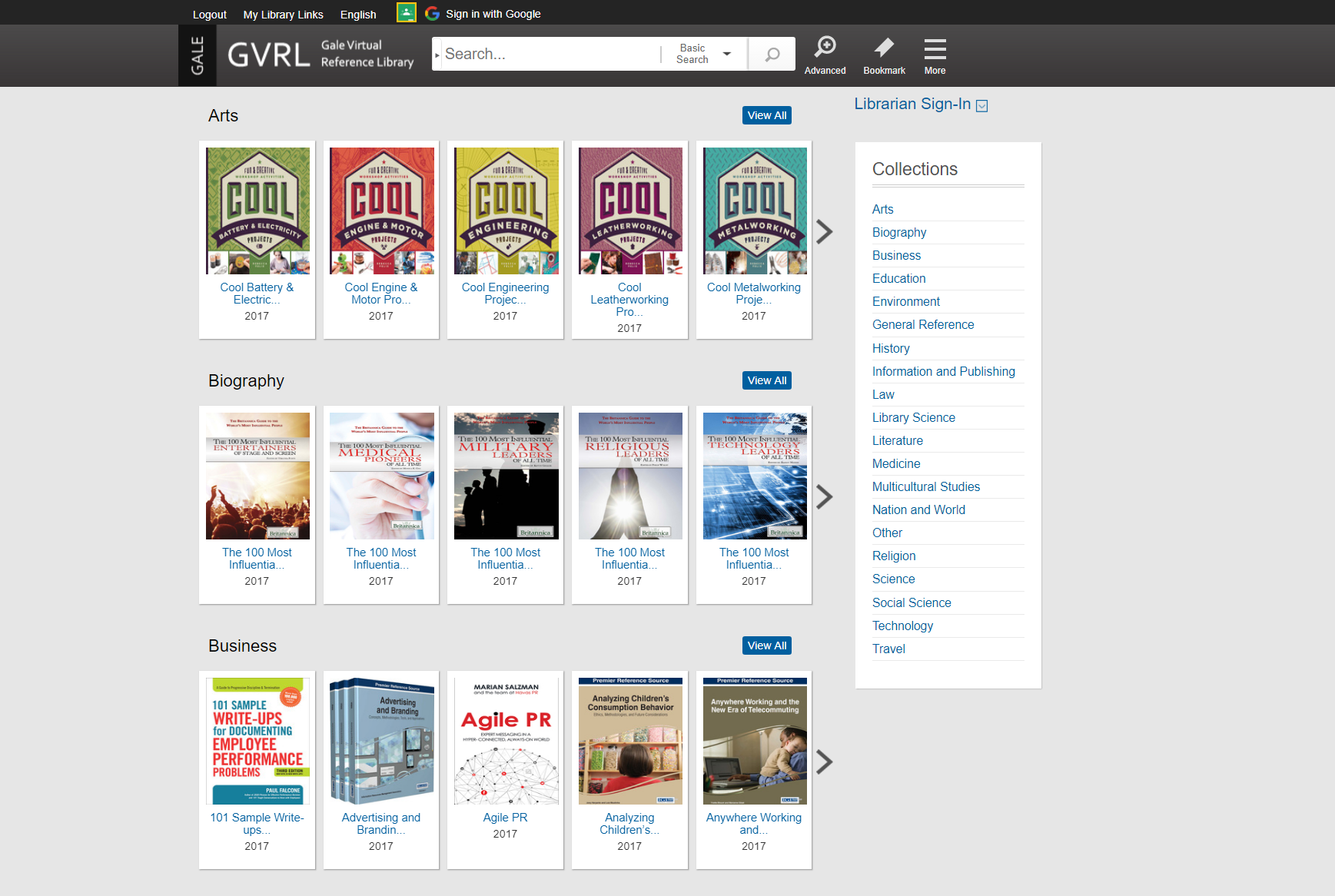
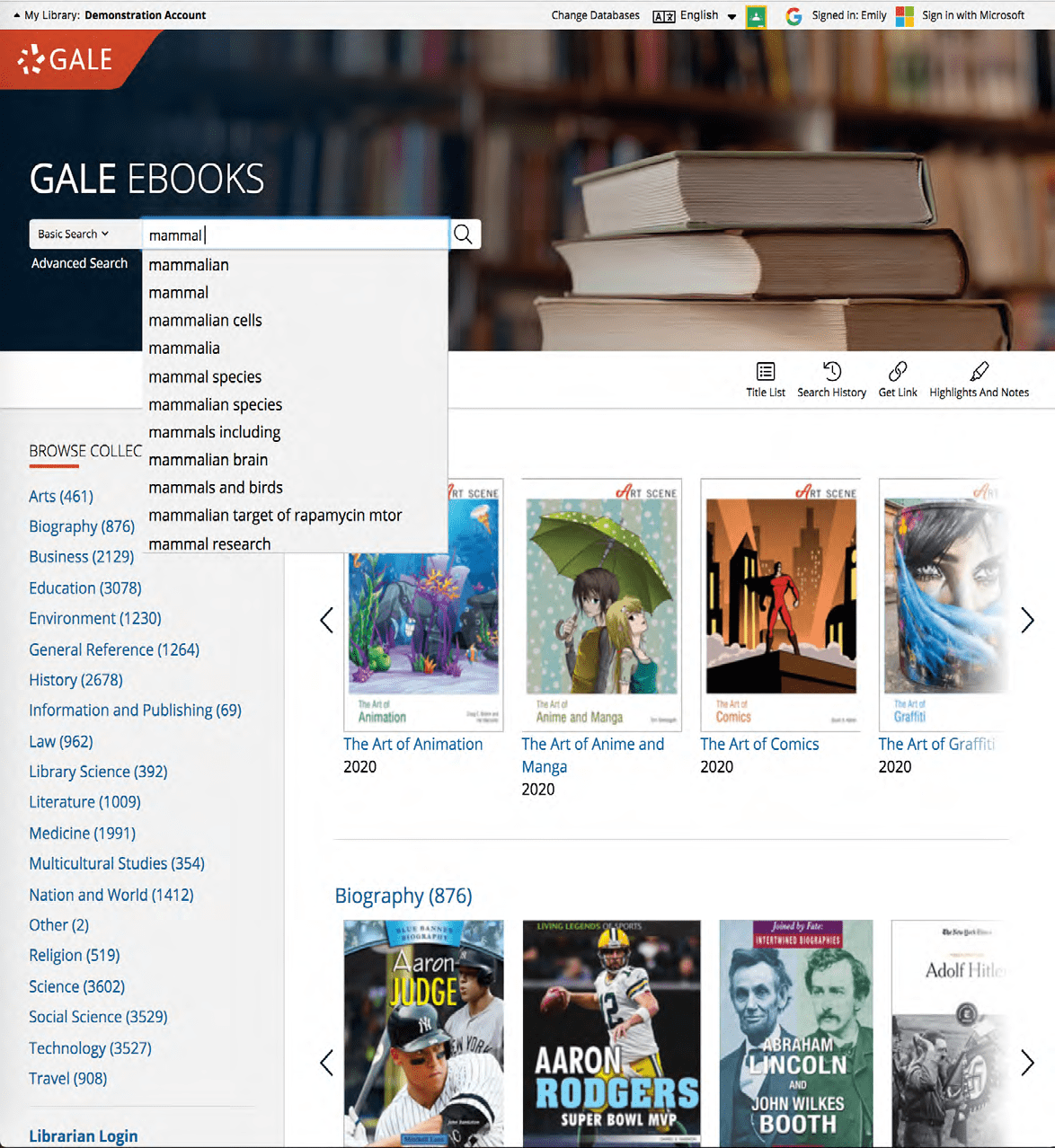
Gale电子书主页允许用户按主题浏览或搜寻完整目录。
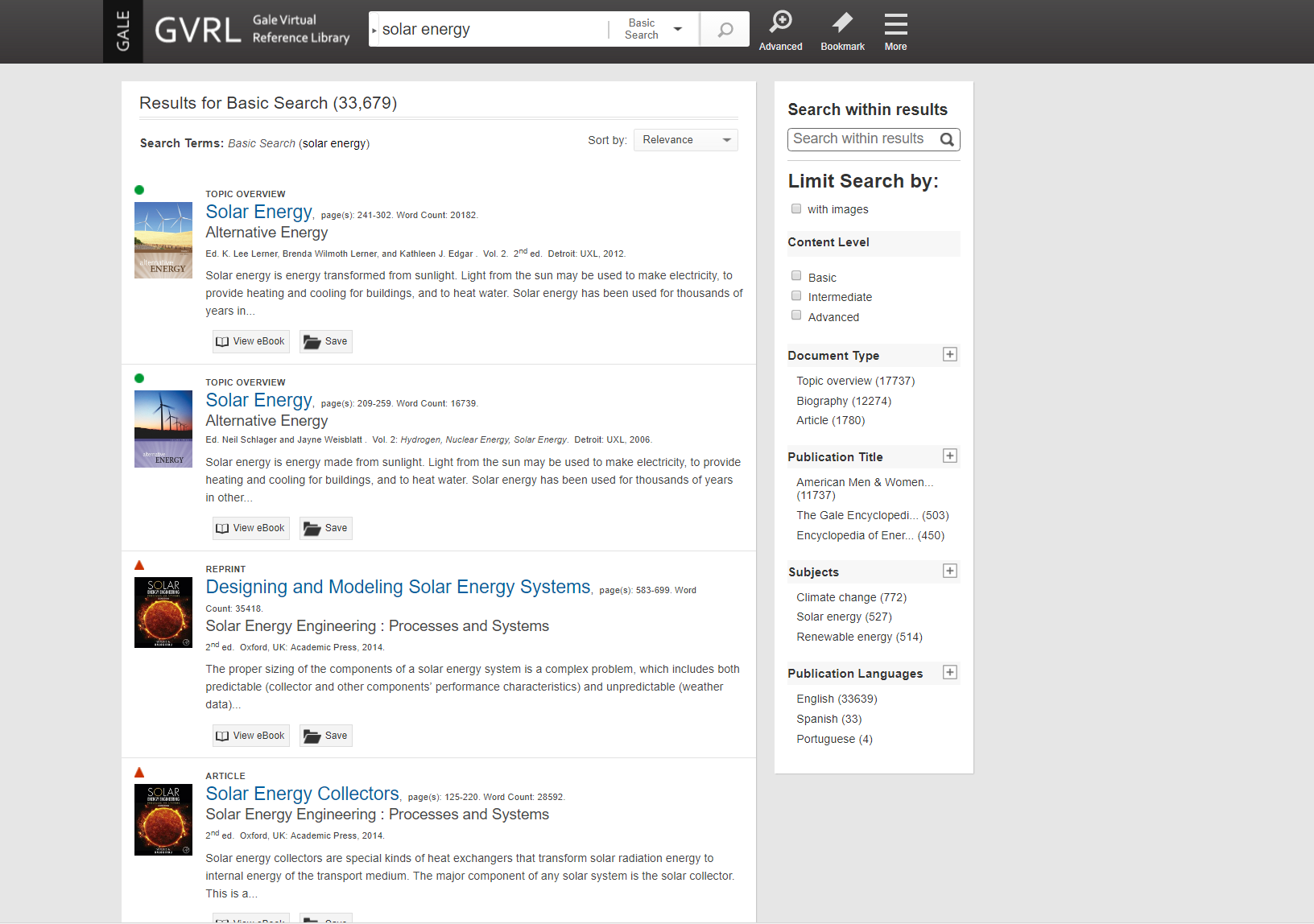
搜索结果不仅显示标题级别的相关内容,还显示文章和章节级别的相关内容。
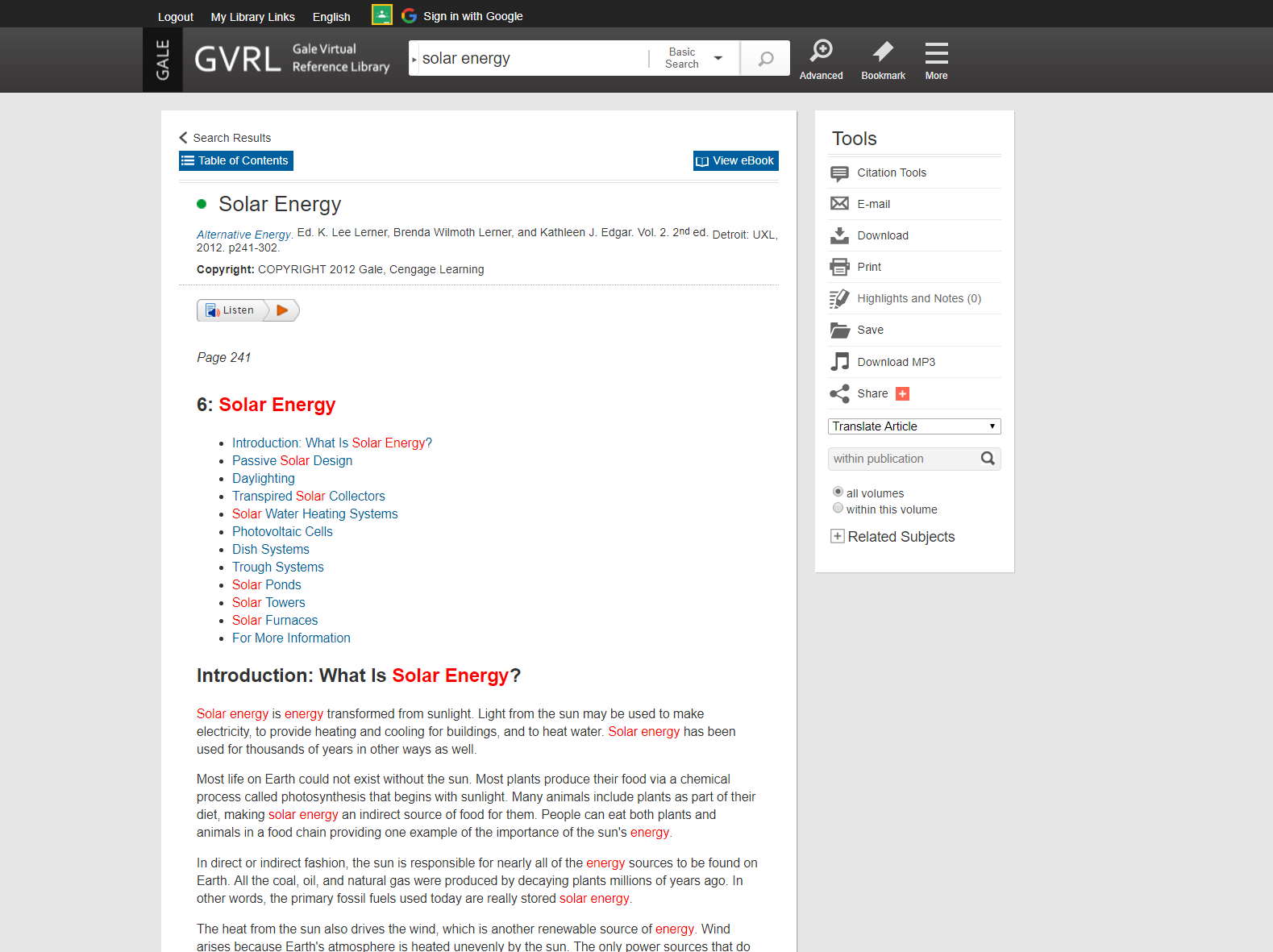
HTML 文章查看提供简单的浏览体验。
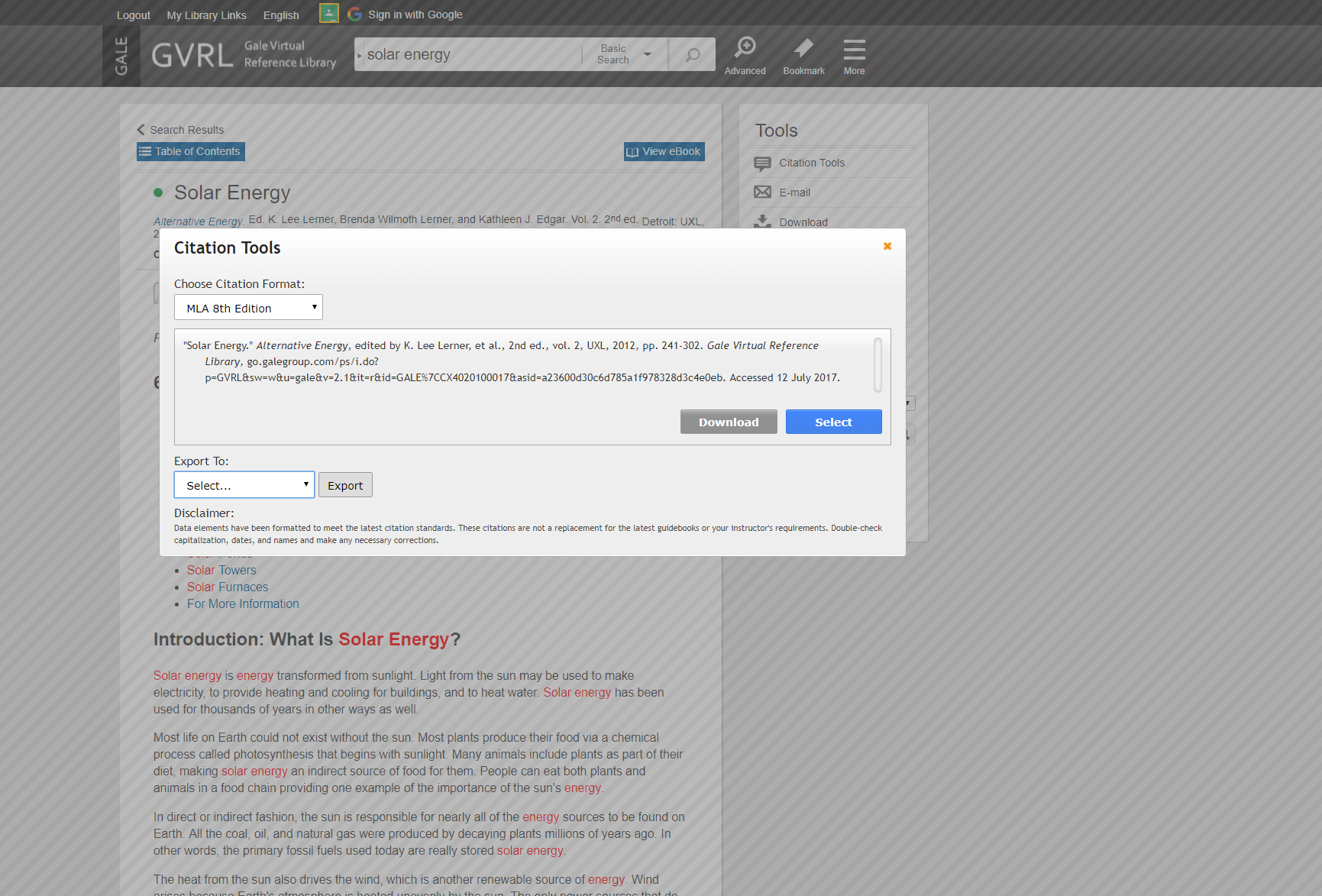
格式化的引用可以直接集成到用户的工作流程中,并可汇出到各种服务和平台。
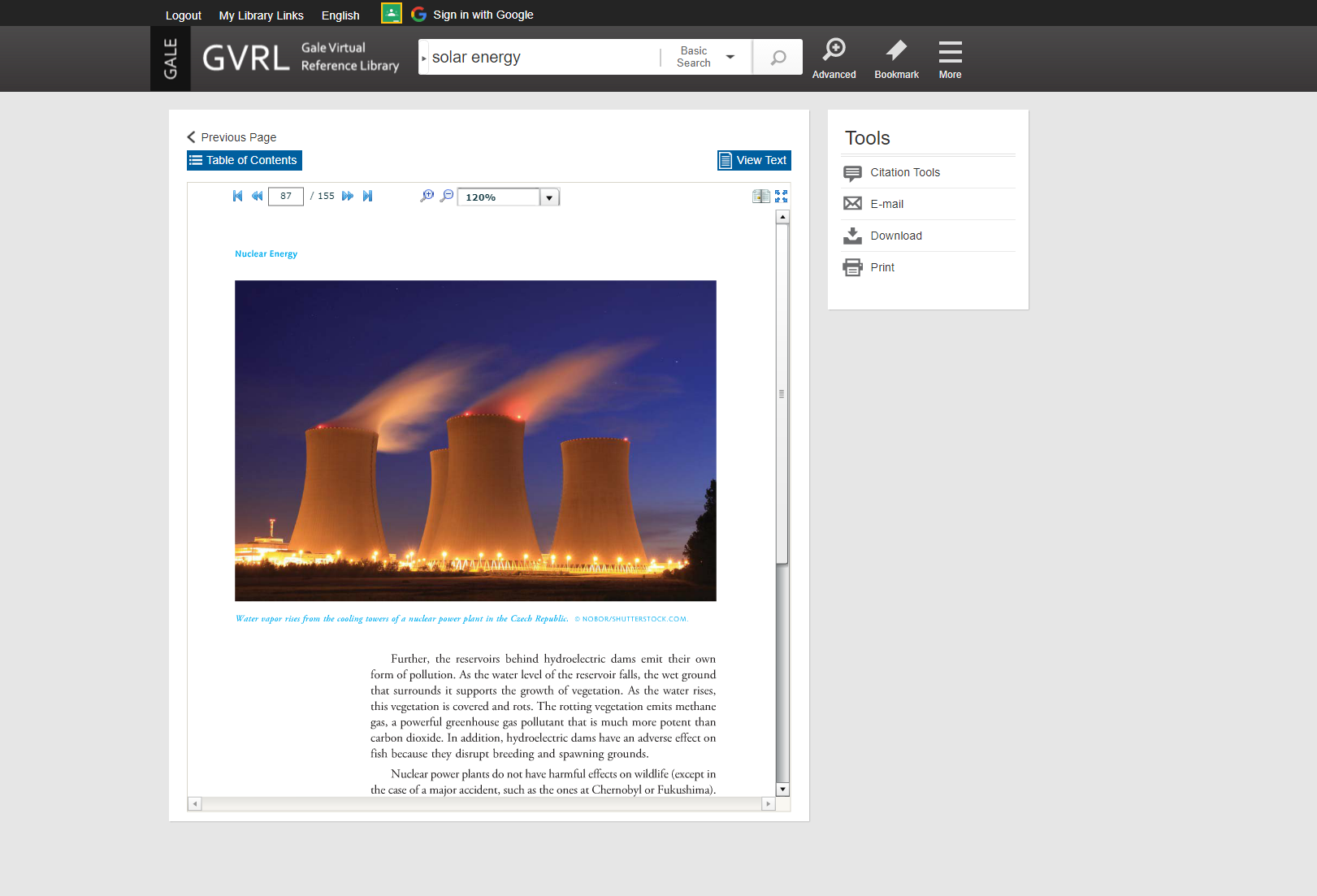
用户可以在HTML 格式和从封面到封面的书籍视图之间无缝切换。
平台工具和功能
合作工具
整合的G Suite 教育版和 Microsoft Office 365 工具的集成使用户能够分享、存储和下载内容,包括重点标注和笔记。
按需翻译
内容翻译支持23种语言,平台翻译支持34种语言
-萤幕显示和朗读。
进阶搜寻
详细的主题搜索功能可以让用户根据主题、标题、文件类型等
搜索内容。
搜索内容
基本搜索
根据你的搜索词查找相关条目。基本搜索是开始研究的好方法。
进阶搜索
你可以使用更多筛选选项自定义搜索,以更精准地找到相关结果。你可以使用进阶搜索功能执行复杂搜索,获取特定结果,或者执行开放式搜索,浏览更多可用内容。
•主题:选择此栏位可搜索文件标签,并找到完全符合您主题的结果。如果基本搜索产生的结果过多,请尝试使用主题搜索。
• 全文搜索:选择此选项可在电子书的全文范围内搜索。此查找选项包含你所选关键字的任何内容进行广泛搜索,因此您可以在搜索结果中找到精确的模板,或涉及特定概念的文章。
•图片说明:选择此栏位可搜索照片、图表、图表等的说明文字。使用此搜索寻找包含相关视觉内容的章节。
•搜索操作员:使用这些下拉式选单连接你的搜索字词。AND 确保搜索结果包含这两个字。OR 将搜索范围扩大到包含任意字的结果。NOT 排除某个字。
搜索结果
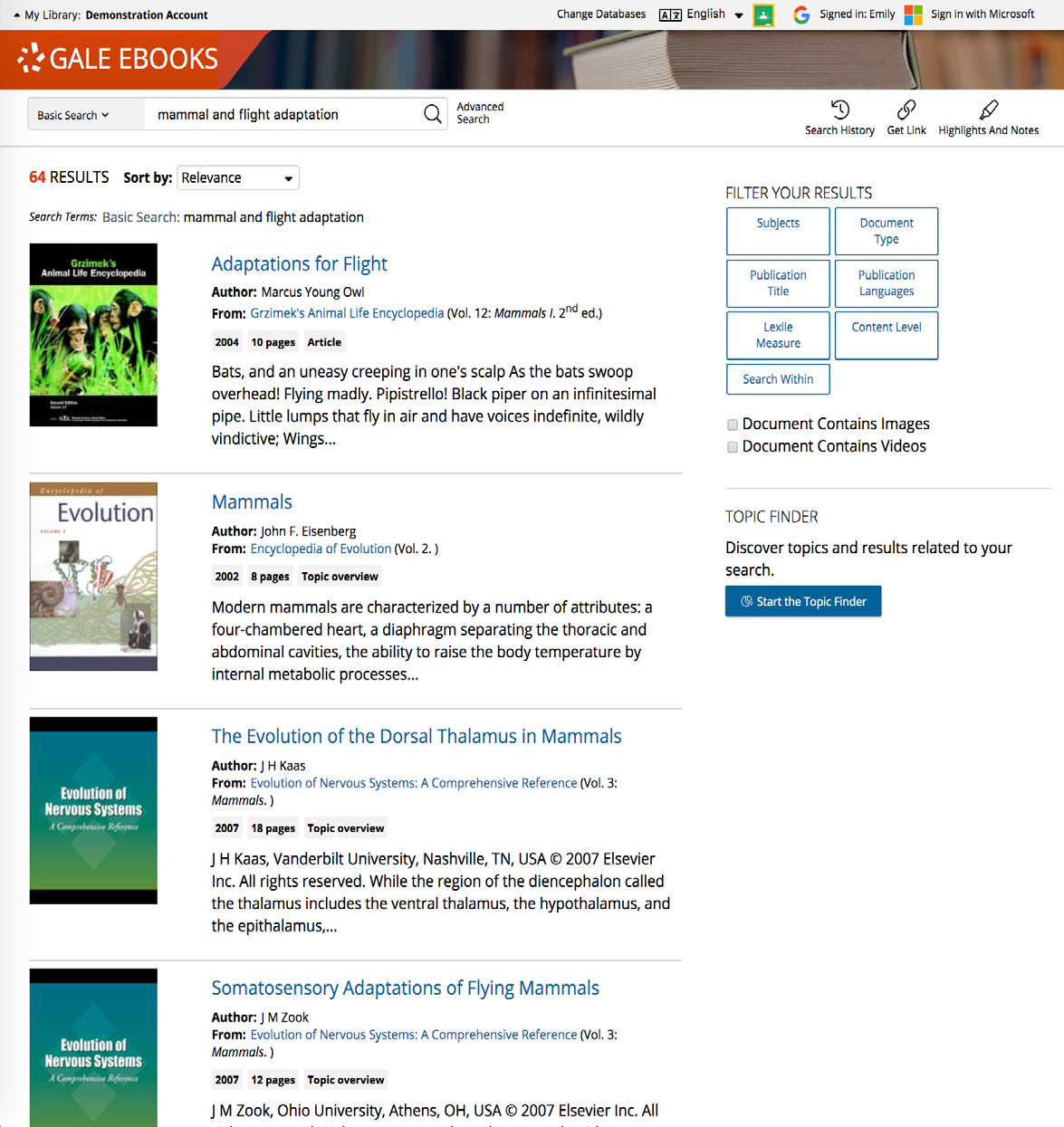
根据你的搜索结果,获取相关的电子书章节清单。如果结果过多,可以使用排序和筛选选项来缩小清单范围。
•Sort By: 使用此下拉式选单,根据搜索词的引用频率和位置等顺序,查看相关性最高的文件。或者,根据图书详情更改结果顺序。
•Filter Your Results: 点击即可访问并设定筛选条件,例如仅显示包含图片的文档,或按主题、文档类型等进行筛选。你也可以选择“搜索范围”,并输入其他关键字以优化搜索结果。使用这些方法可以节省时间,帮助您找到所需的可靠资讯。部分电子书中包含视频。如果你的图书馆尚未收藏这些电子书,则仅显示文档包含影片的文件将传回零结果。如果出现这种情况,请点选取消筛选条件,并返回先前的搜索结果。
•Topic Finder: 点选此选项可依主题和子主题产生搜索结果的可视化图表。使用主题查找器时,它会提供更新的结果清单。只需点击文件标题即可查看结果。
浏览标题
在首頁捲動瀏覽所有可用的電子書,或點擊某收藏查看其中的所有書目。點擊書名封面即可存取電子書的目錄。
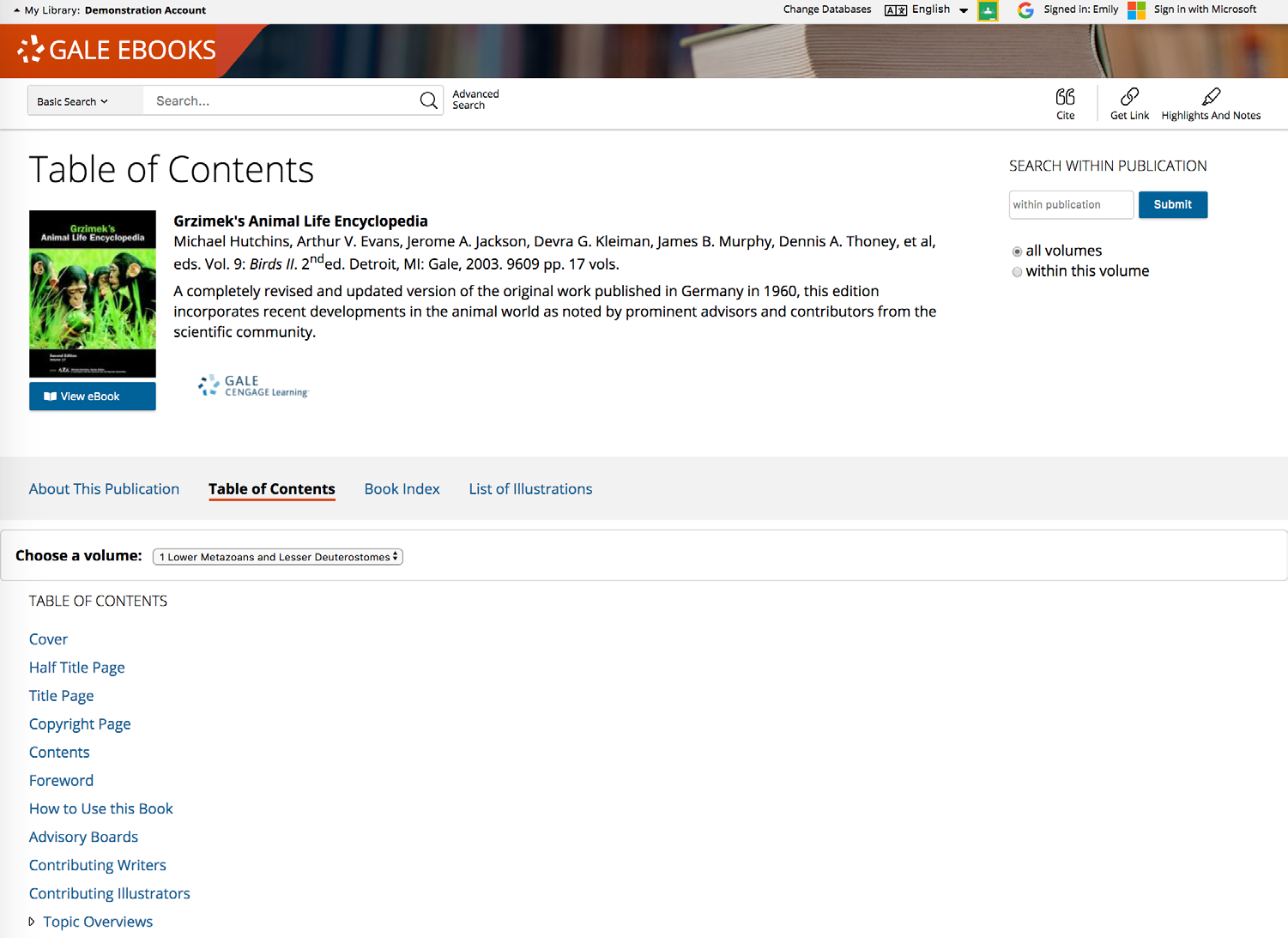
目录
使用大纲中的箭头展开或收起电子书的各章节。点击章节或小节即可查看文字。或者,点选 查看电子书 按钮直接跳到书籍的第一页。
每份文件顶部都有一个快速下拉式目录,方便您浏览电子书。
使用文档
利用文件工具和功能管理你的搜索。大多数 Gale 电子书都提供书籍视图和文字视图。
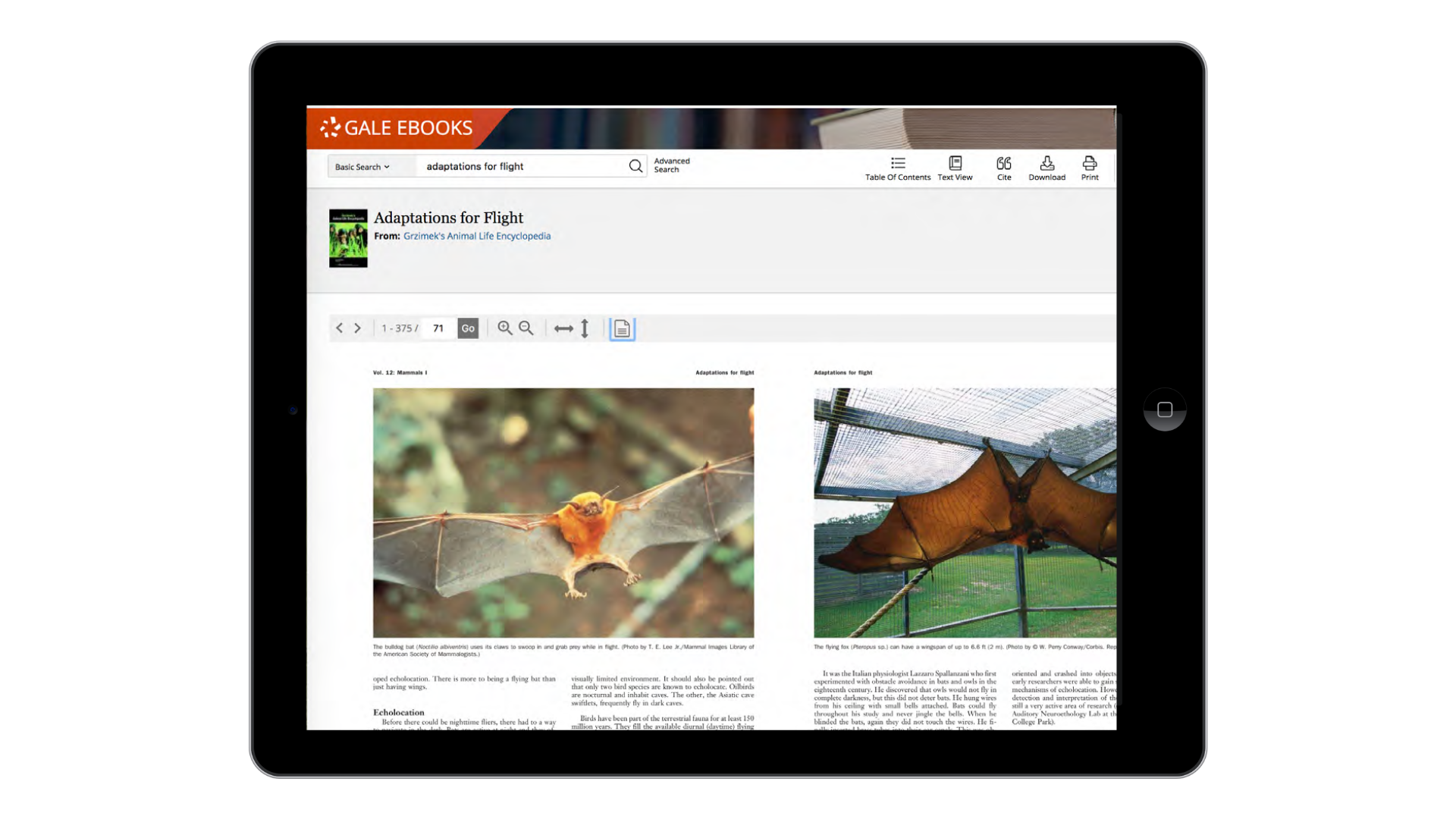
书籍视图
模仿书籍的印刷布局,并提供翻页、缩放、在单页和双页视图之间切换以及展开或折叠全屏幕等选项。
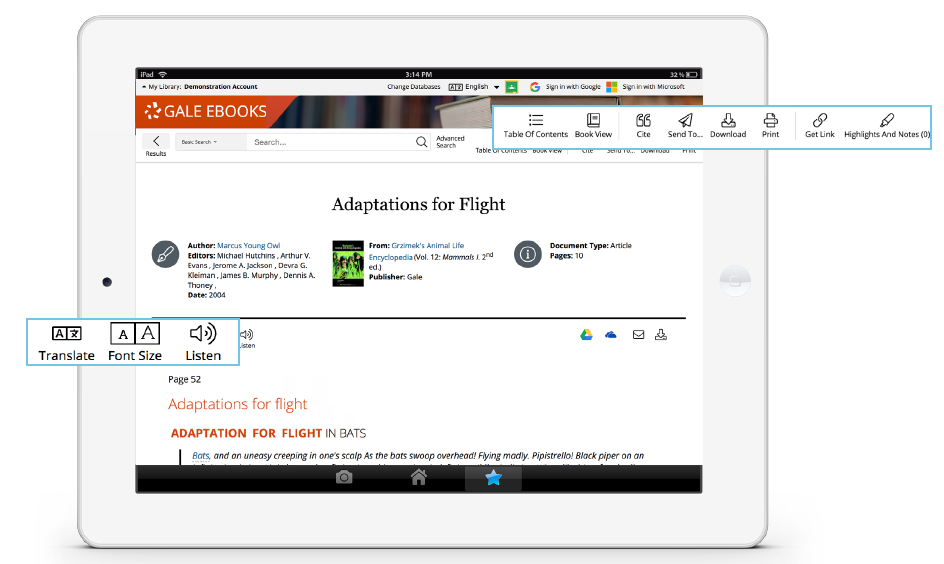
文字视图
简单易读的版本,包含电子书入口或章节中的所有文字和图像。
•选择 Translate 以查看你选择的语言的文件机器翻译。
•点选 Listen 按钮,即可发出文章朗读。点击播放后,你可以下载音讯文件(.mp3格式)。
• 浏览更多类似文章,请点选 更多类似文章 下方的链接。或者,点击 相关主题 以查找更多包含类似主题词的文件。这些选项可帮助你获得更多结果,从而加深你的理解并促进你的研究。
•使用 Book View 切换文件视图。
•点选 Cite 按钮,即可使用 MLA、APA 或芝加哥格式产生引用。
•Download 该文件的PDF版本。
•Print 整个文档,或使用页面范围选择特定部分。
•使用 Get Link 功能创建指向文章或章节的 URL。复制链接并粘贴到电子邮件、网站或任何你通常放置 URL 的地方。此工具为您提供了一种便捷的分享方式。
•使用 Text View 切换文件检视。
• 使用Cite 产生符合 MLA、APA 或芝加哥格式的参考。你可以将引用汇出到各种工具中,或直接复制并贴到你的参考文献清单中。
•点击 Send to. . . 即可通过电子邮件传送或将结果汇出至您的 Google Drive™ 或 OneDrive™ 帐户,以便你永久访问。系统会自动建立一个 Gale 电子书资料夹,方便您寻找汇出的文件。
•Download 或 Print 文档以保留结果副本,包括你新增的任何重要显示和注释。
•使用 Get Link 功能,你可以建立几乎任何页面的 URL。复制链接并贴到文件、网站或任何你通常放置 URL 的位置。此工具让你可以轻松分享搜索结果等资讯。
•使用重点标注和注释标注重要文本。点击并拖动以选择结果中的文本,选择重点标注颜色,并向所选内容添加注释。下载、列印或传送至电子邮件、Google 云端硬碟™ 或 OneDrive™,即可将重点标注和注解保留在搜索结果中。你也可以点选 重点标注和注解 工具,然后选择 检视所有重点标注和注解 来检视注解摘要。离开资料库后,你的工作内容将被删除,以保护你的隐私。


